Es kann äußerst hilfreich sein, in einem Beitrag auf einen anderen Channel oder einen anderen Thread zu verweisen – besonders wenn du frühere Diskussionen als Kontext hinzufügen, deine Arbeit organisieren oder Anregungen geben willst.
Zum Glück gibt es einen einfachen und geschickten Weg, wie du bei Twist einen Link zu einem anderen Channel oder Thread erstellen kannst:
So verweist du auf einen Channel oder Thread
- Wenn du deinen Beitrag formatierst, kannst du entweder den Slash-Befehl / eingeben oder auf das
Schnellaktionen-Symbol im Twist-Editor klicken.
- Wähle Auf einen Channel verweisen oder Auf einen Thread verweisen.
- Je nachdem, worauf du verweisen möchtest, siehst du nun entweder ein # (für Channels) oder ein + (für Threads).
- Ein Dropdown-Menü wird angezeigt. Beginne mit der Eingabe des Namens des Channels oder Threads, auf den du verweisen möchtest, um die Ergebnisse einzugrenzen.
- Wähle im Dropdown-Menü den Channel oder den Thread aus, auf den du verweisen möchtest.
- Wenn du deinen Beitrag formatierst, kannst du entweder den Slash-Befehl / eingeben oder auf das
- Tippe entweder auf Channel (um auf einen Channel zu verweisen) oder auf Thread (um auf einen Thread zu verweisen).
- Je nachdem, worauf du verweisen möchtest, siehst du nun entweder ein # (für Channels) oder ein + (für Threads).
- Ein Dropdown-Menü wird angezeigt. Beginne mit der Eingabe des Namens des Channels oder Threads, auf den du verweisen möchtest, um die Ergebnisse einzugrenzen.
- Tippe im Dropdown-Menü auf den gewünschten Channel oder Thread.
Du kannst die Verwendung des Schnellaktionen-Symbols umgehen, indem du # (für Channels) oder + (für Threads) in deinen Beitrag eingibst.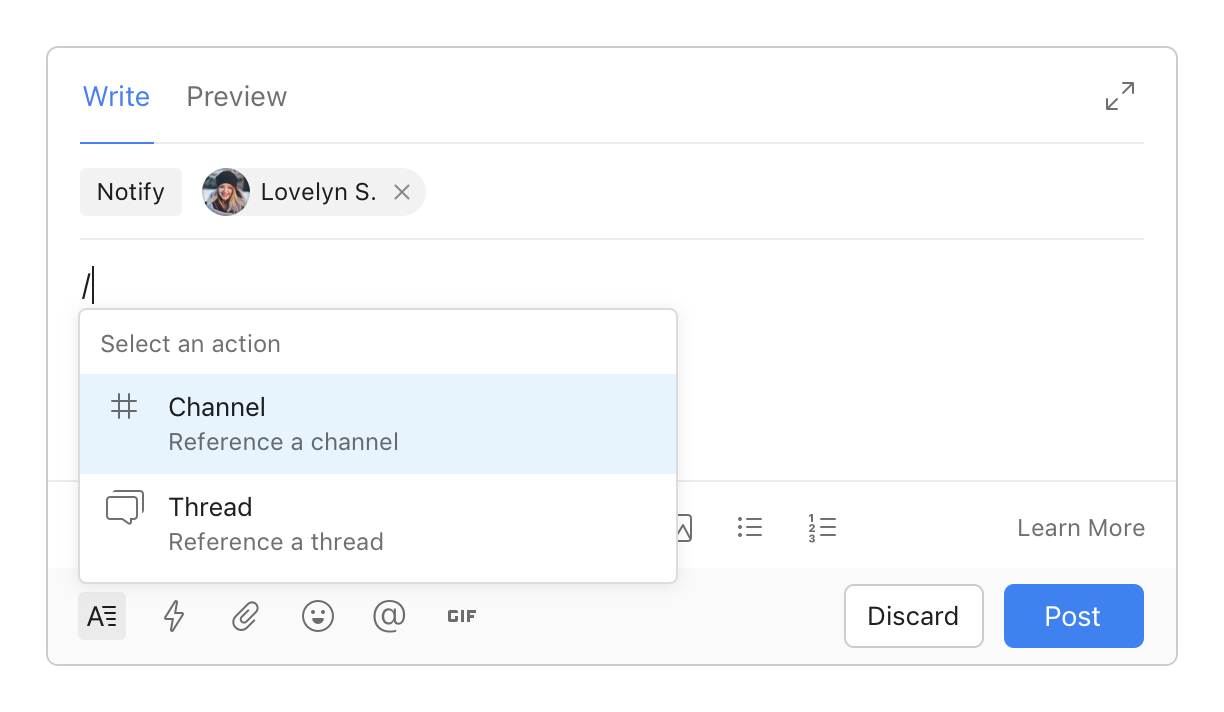
Damit private Channels auch privat bleiben, ist es nicht möglich, auf diese zu verweisen.