Hacer referencia a otro canal o tema en una publicación puede ser una forma extremadamente útil de añadir el contexto de discusiones anteriores, mantener tu trabajo organizado o incluso inspirarte.
Afortunadamente, hay una manera fácil y elegante de crear un vínculo a un canal o tema en Twist:
Cómo vincular a un canal o tema
- Cuando formatees tu publicación, puedes escribir / o hacer clic en el icono de Acciones rápidas
del redactor.
- Elige entre Hacer referencia a un canal o Hacer referencia a un tema.
- Dependiendo de a qué elijas hacer referencia, verás un # (para canales) o + (temas).
- Cuando aparezca el menú desplegable, comienza a escribir el título del canal o tema al que quieres hacer referencia para refinar los resultados.
- Elige el canal o tema al que quieres vincular del menú desplegable.
- Cuando formatees tu publicación, puedes escribir / o tocar el icono de Acciones rápidas
- Toca la opción Canal (para hacer referencia a un canal) o Tema (para hacer referencia a un tema).
- Dependiendo de a qué elijas hacer referencia, verás un # (para canales) o + (temas).
- Cuando aparezca el menú desplegable, comienza a escribir el título del canal o tema al que quieres hacer referencia para refinar los resultados.
- Toca el canal o el tema al que quieres vincular del menú desplegable.
Puedes obviar el uso del icono de Acciones rápidas si escribes # (para canales) o + (para temas) en tu publicación.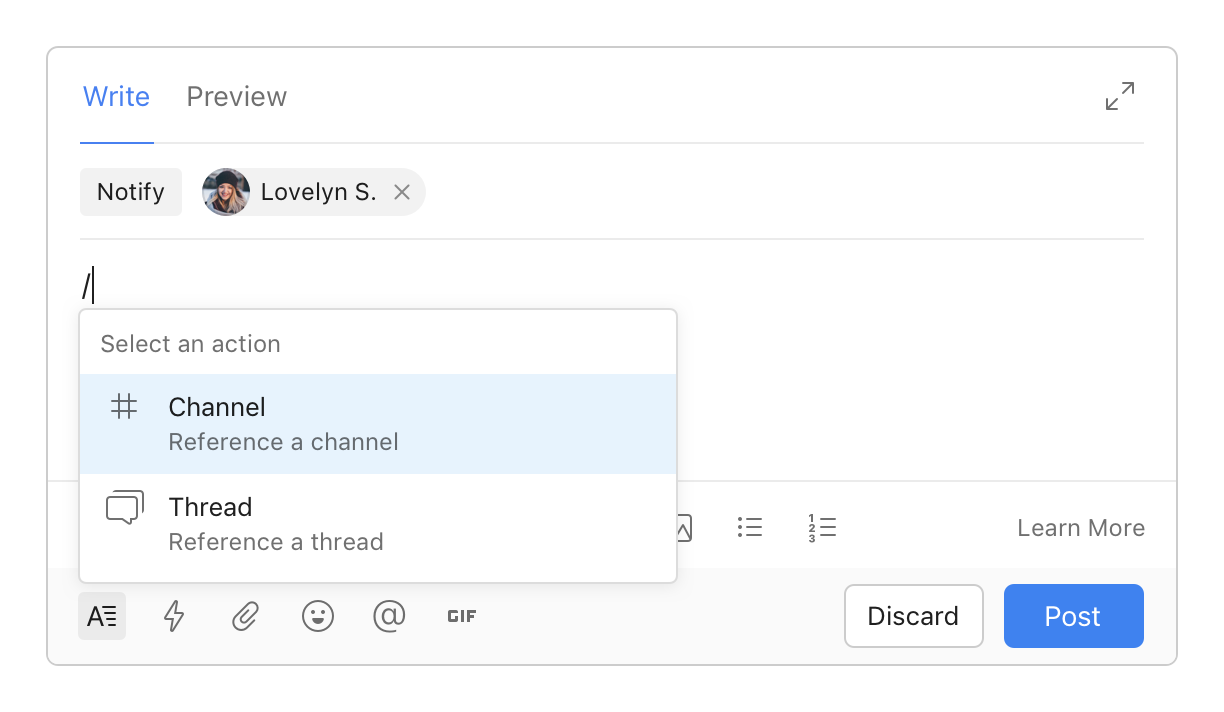
Para mantener la privacidad de los canales privados, no es posible vincularlos.